Mapas para Acordeões
O que é um mapa de acordeão?
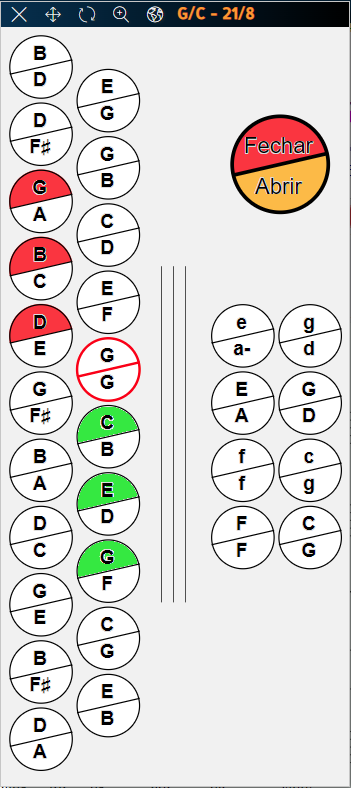
Figura 1: Mapa de um acordeão.
Um mapa de acordeão é o conceito que usamos para descrever um modelo
de gaita. Para esta determinada gaita vamos definir coisas tais como: o
nome, quantidade de botões, identificar a afinação e o botão pedal,
além, é claro, de identificar as notas executadas em cada botão. Também
chamamos de "mapa" a página inicial do nosso site (veja mais detalhes
abaixo).
Para cada mapa é possível associar uma imagem à gaita e criar um
repertório específico. O repertório pode ser dividido em 3 partes:
acordes, exercícios e músicas.
Ao acessar este site, alguns acordeões já virão pré-configurados,
inclusive com repertório próprio.
Caso seja necessário, você pode criar o seu próprio mapa usando arquivos locais, cadastrando seu instrumento de acordo com suas peculiaridades, bem como, anexar a imagem da gaita e o repertório. Para isso, use o menu "Acordeões" e as opções "Salvar mapa corrente" e "Carregar mapa do disco local". Maiores informações sobre mapas e repertório são encontradas abaixo.
Identificando a afinação do acordeão
Uma das vantagens de termos o mapa de um acordeão é que através dele podemos facilmente identificar a afinação da gaita.
Observe as 3 notas destacadas em vermelho, na fileira externa. Estas 3 notas executadas fechando o fole do acordeão vão produzir o acorde de "Sol maior" (Sol, Si, Ré). Perceba que o padrão se repete nos próximos 3 botões e também nos últimos 3 e, mesmo os 2 primeiros botões da fileira, são subconjutos do acorde.
Procure agora o acorde de "Dó maior" (Dó, Mi, Sol) na fileira interna. Você o encontrará nos botões 3, 4 e 5, também fechando o fole. A Outra tríade será 6, 7, 8 (destacada em verde). Os botões iniciais e finais da ilheira, ainda serão parte do acorde de Dó.
Com estas informações podemos dizer que o acordeão está afinado em Sol e Dó (G/C).
Significa dizer que, nesta gaita, será possível, executar, primordialmente, canções compostas em Sol ou Dó.
Estas informações serão determinantes para a organização dos 8 baixos. Considere o campo harmônico do tom de "Sol maior": Dó maior, Sol maior e Ré maior. Considere também o campo harmônico de "Dó maior": Fá maior, Dó maior e Sol maior. Praticamente preenchemos os 8 botões da baixaria com estes 4 baixos: Dó, Ré, Fá e Sol. Mas há dois baixos "estranhos": Lá e Mi. Estes dois baixos fazem parte do campo harmônico do tom de "Lá menor": Ré menor, Lá menor e Mi maior. Basta lembrarmos que "Lá menor" é o tom relativo menor de "Dó maior" (e que compartilham a mesma escala de notas).
Entendido isto, podemos dizer que além de Sol e Dó, a gaita também é afinada em "Lá menor", faltando somente, para compor integralmente o seu campo harmônico, os baixos em Ré Menor. Com alguma técnica podemos superar esta limitação e formar um tom de Ré menor, usando o baixo (nota) Ré com o acorde de Fá.
Note que estamos falando de acordeões diatônicos em afinação brasileira natural, mas este padrão pode ser encontrado em muitos outros instrumentos que em geral tiveram sua origem no continente Europeu.
A página inicial
O mapa para acordeões possui na sua primeira página algumas
funcionalidades básicas. O objetivo desta primeira página é criar um
pequeno registro para cada tipo de acordeão, uma espécie de "cartão de
visitas". Assim, para o acordeão selecionado, será mostrada uma imagem
da gaita, a disposição do seu teclado e um repertório (composto de
acordes, exercícios e músicas, conforme dissemos acima).
É possível escolher qualquer item do repertório e executá-lo através do MIDI player imbutido nesta página. Também há opção para impressão da partitura. Contudo, se você está aprendendo a tocar este instrumento, o botão "Ferramentas" dará acesso a um pequeno "estúdio" para aprendizagem. Há ferramentas para modificar a partitura/tablatura, executá-la no modo normal ou no modo didático. Para detalhes acesse, no menu de "Informações", a opção "Estúdio ABCX".
Menu Acordeões
A partir deste menu é possível selecionar cada um dos acordeões disponíveis e acessar o repertório correspondente. Também é possível modificar e incluir o seu próprio modelo de gaita.
Selecionando outro acordeão
A lista de acordeões disponíveis pode ser encontrada no menu "Acordeões",
no topo da página. Escolha qualquer um disponível. Sempre que o
mapa de um acordeão é carregado, seu repertório também é restaurado a
partir do servidor. Então, caso tenha modificado algum item do
repertório, antes de fechar o site ou selecionar outro acordeão,
lembre-se de salvar localmente o arquivo modificado. Veja informações
na seção "Menu Repertório",
abaixo.
Salvando um mapa
A opção "Salvar mapa corrente", no menu "Acordeões", foi incluída com o intuito de permitir a geração de um modelo que facilite a criação de um mapa personalizado. O arquivo, que será gerado ao gravar o mapa, é exatamente o arquivo necessário para a posterior carga de um mapa personalizado.
Modificando um mapa
O arquivo do mapa gerado pelo site terá a seguinte aparência:
{
   "id": "GAITA"
  ,"menuOrder": 100
  ,"model": "Modelo"
  ,"tuning": ["A","D","G"]
  ,"buttons": ["31","8"]
  ,"pedal": [2,6]
  ,"keyboard":
    {
       "layout": [0.5, 0, 0.5]
      ,"keys":
      {
        "close": [lista-de-botoes]
       , "open": [lista-de-botoes]
      }
      ,"basses":
      {
        "close": [lista-de-botoes]
       , "open": [lista-de-botoes]
      }
    }
}
Este arquivo pode ser modificado, respeitadas algumas regras. Por exemplo, ele poderá receber qualquer nome, desde que preservada a extensão ".accordion" que indica que o arquivo é um mapa de acordeão. Os campos descritores também podem ser alterados. Veja o que cada um representa:
- id: identificador exclusivo de cada gaita. Pode ser livremente criado e serve para identificar unicamente o mapa.
- menuOrder: indicador de ordem no menu "Acordeões". Quando o mapa for carregado no site, o novo acordeão vai ser listado no menu de acordo com este número. Se desejar que o acordeão figure como o primeiro item do menu, use um número pequeno, zero, por exemplo.
- model: descrição do modelo ou nome do acordeão.
- tuning: afinação da gaita. Contém uma lista das afinações suportadas por este modelo de gaita.
- buttons: conjunto que
representa a quantidade de botões, sendo que o primeiro item é número
de botões de melodia e o segundo item é número de baixos.
- pedal: localização do botão pedal (ponto). Um par coordenado de números, indicando a linha e a coluna onde se encontra o botão pedal da gaita. Caso não seja uma gaita ponto, deixe o conjunto vazio, assim: [ ].
- keyboard: descritivo de todos os botões da gaita. Esta seção é a mais importante para a criação do mapa da gaita e está dividida em três partes: layout, keys e basses. Veja abaixo a descrição de cada um.
Nota: ao alterar o arquivo do mapa, certifique-se de preservar a sintaxe do mesmo, isto é: aspas, vírgulas, dois-pontos, colchetes e chaves devem ser mantidos.
Descrevendo os botões do teclado
Conforme dito acima, o teclado (keyboard) possui três seções, são elas:
- layout: indica a posição de início de cada ilheira de botões no desenho do mapa. No exemplo acima, considerando-se uma gaita com três ilheiras, significa que a primeira ilheira iniciará com um recuo que mede exatamente o tamanho de meio botão, a segunda ilheira começará sem recuo e a terceira, terá também um recuo de meio botão (sempre em relação ao ponto zero onde se desenhará o teclado). Este item não afeta os botões da baixaria, somente os botões da melodia.
- keys: descritivo dos
botões de melodia. Como a gaita ponto é bissonora, teremos duas listas:
uma para os sons tocados com o fole fechando e outra para os sons. O
formato da lista de botões será descrito abaixo.
- basses: descritivo dos botões da baixaria. Como a gaita ponto é bissonora, teremos duas listas: uma para os sons tocados com o fole fechando e outra para os sons. O formato da lista de botões será descrito abaixo.
Lista de botões
Cada lista de botões representa um conjunto de linhas. Cada linha é um conjunto de botões. Cada botão é descrito pela nota que ele representa, os acidentes (sustenido ou bemol) e pela oitava. Além disso, se for um acorde poderá ser descrito o modo (menor ou sétima).
A sintaxe é essa:
lista-de-botões ==> [[linha 1],[linha 2],...,[linha n]]
linha ==> ["botão 1", "botão 2",...,"botão n"]
botão ==> "nota-acidente-oitava:modo"
Onde:
- nota: letra seguindo o Sistema de Cifras (C = Dó, D = Ré,
..., B=Si). Se o botão representar um acorde, usar a letra minúscula
- acidente: ou bemol (♭) ou sustenido (♯). Se não houver acidente, deixar vazio.
- oitava: numero entre zero (0) e oito (8). Incluir sempre.
- modo: indica acorde menor (m) ou com sétima (7). Deve ser precedido pelo sinal de dois-pontos (:).
Exemplos de botões:
- A4 - Lá natural, na quarta oitava, isto é, 440Hz.
- C♯3 - Dó sustenido, na terceira oitava, frequência de 138.6Hz.
- B♭6 - Si bemol, na sexta oitava, frequência de 1865Hz.
- a2:m - Acorde de lá menor, na segunda oitava, frequência da nota base de 55Hz.
Exemplo completo de um teclado:
,"keyboard":
    {
       "layout":[0,0.5]
      ,"keys":
      {
         "close":[
		   ["B2","D3","G3","B3","D4","G4","B4","D5","G5","B5","D6"]
		  ,["E3","G3","C4","E4","G4","C5","E5","G5","C6","E6"]
		 ]
        ,"open": [
		   ["D3","F♯3","A3","C4","E4","F♯4","A4","C5","E5","F♯5","A5"]
		  ,["G3","B3","D4","F4","G4","B4","D5","F5","G5","B5"]
		 ]
      }
      ,"basses":
      {
         "close": [ ["e2","E2","f1","F1"], ["g1","G1","c2","C2"] ]
        ,"open":  [ ["a1:m","A1","f1","F1"], ["d2","D2","g1","G1"] ]
     }
    }
Nota: Observe que as ilheiras da mão direita (melodia) são descritas a partir da linha mais externa para a mais interna e que as linhas da baixaria são descritas da mais interna para a mais externa.
Carregando um mapa
Além do arquivo do mapa do acordeão (visto acima), também é possível anexar arquivos para compor o repertório do acordeão, bem como uma imagem ilustrativa da gaita. O único arquivo obrigatório é o que descreve a gaita em si, os demais arquivos são opcionais. O conjunto completo de arquivos é o seguinte:
- arquivo.accordion - descritor da gaita, conforme sintaxe própria apresentada acima.
- arquivo.gif - imagem ilustrativa da gaita.
- arquivo.tunes - livro de repertório da gaita em formato ABCX (ver documentação sobre o formato ABCX).
- arquivo.chords - arquivo contendo os acordes da gaita, também em formato ABCX.
- aqruivo.practices - arquivo com exercícios práticos para a gaita,
em formato ABCX.
De posse destes arquivos (coloque-os todos em uma única pasta, por comodidade), acesse o site, vá ao menu "Acordeões" e use a opção "Carregar mapa do disco local". Na tela de seleção de arquivos, escolha todos os arquivos de uma única vez e clique em "Abrir". O site irá configurar o acordeão mapeado, incluindo a imagem da gaita e o repertório (se estiverem presentes).
Menu Repertório
Neste projeto, todas as partituras que compõem o repertório, sejam canções, exercícios ou acordes são escritos usando o formato ABC. As tablaturas geradas são extensões do ABC, o que chamamos de formato ABCX. Veja a documentação sobre o "Formato ABCX", no menu "Informações". Abaixo, listamos as opções disponíveis no menu.
Índice
Esta opção abre uma janela contendo todo repertório do site, indexado e associado aos acordeões disponíveis para cada partitura. O objetivo é facilitar o acesso, permitindo uma visão ampla e facilitando a abertura da partirura na página da gaita que for selecionada.
Salvando o Repertório
Para ter uma visão geral de como foi estruturado o repertório inicial de um determinado acordeão, você pode acessar o menu "Repertório" e usar a opção "Exportar para drive local". Este comando vai produzir um arquivo que será baixado no seu computador, na pasta de downloads. Ele é o que podemos chamar de "tunebook", isto é, um livro de canções ou, propriamente, um repertório. Serão gravados todos as partituras associadas ao acordeão que estiver selecionado no momento.
Você pode editá-lo com qualquer editor de texto e você verá que cada
canção é uma peça em formato ABCX. Veja a documentação sobre o "Formato ABCX", no menu "Informações", para saber detalhes
de edição. Para alterar uma canção específica, sugerimos que faça uso
do nosso "Editor de Partituras",
no menu "Repertório", escolha "ABCX >
Partitura".
Carregando Repertório
Se você tem seu próprio arquivo de repertório ele pode ser carregado e usado indivualmente (ou seja, só estará disponível no seu computador) da mesma forma como é usado o repertório original. Para carregar o repertório, acesse o menu "Repertório" e clique em "Carregar do drive local", escolha o(s) seu(s) arquivo(s) e clique em "Abrir". O repertório atual do acordeão será incrementado com as novas canções. Se houver conções com títulos coincidentes, o conteúdo será substituído pelo novo arquivo.
Restaurando o Repertório
Se você alterou o repertório pré-configurado de um acordeão e deseja restaurar as canções originais, as mesmas podem ser facilmente recuperadas, ou através da recarga da página (F5) ou ainda usando o menu "Repertório", opção "Restaurar o original". O sistema irá buscar no servidor as canções originais.
Extraindo a tablatura
Esta opção do menu "Repertório" permite extrair a tablatura contida em uma partitura. O objetivo é gerar uma nova partitura a partir da tablatura. O site permite converter uma tablatura de um acordeão G/C para o formato CLUB e vice-versa. O formato editável da tablatura possui uma sintaxe própria documentada no menu Ajuda da própria janela do "Editor de Tablaturas". Por padrão, o site vai extrair a tablatura da partitura que estiver selecionada. Após a extração, use o botão "Editar Tablatura" para abri-la no "Gerador de Partituras". O gerador pode ser acessado diretamente pelo menu "Repertório" através da opção "Tablatura > Partitura".
Gerando nova partitura usando uma tablatura
A opção "Tablatura > Partitura"
do menu "Repertório" dá
acesso ao "Editor de
Tablaturas". Este editor possui uma linguagem própria para
descrever uma tablatura que poderá ser usada para a criação de uma
partitura com tablatura. Veja detalhes no próprio menu "Ajuda" da própria janela.
Especificamente, o resultado deste editor é a produção de um texto em "Formato ABCX". Quando terminar de editar a
tablatura, pode-se passar para edição da partirura, para os ajustes
finais. Use o botão "Editar partitura"
para abrir no "Editor de Partituras".
Este editor também pode ser acessado diretamente pelo menu "Repertório" através da opção
"ABCX > Partitura".
Editando uma partitura
A opção "ABCX > Partitura" do menu "Repertório" dá acesso ao "Editor de Partituras". Nesta página um editor de textos em "Formato ABCX". É possivel carregar e salvar no disco local arquivos texto em formato ABCX. Veja a documentação sobre o "Formato ABCX", no menu "Informações".
https://diatonicmap.com.br/